Показаны сообщения с ярлыком Начала HTML. Показать все сообщения

1.3.09

Blogger: Структура языка HTML (приложение к статье о расширяемых сообщениях).

13 comments

Сто одежек и все без застежек...


Здравствуйте! Сегодня мы с вами будем говорить не о капусте, которая богата витаминами и хорошо хранится, вкусна приготовленная сотнями разных способов и т.д.

Капуста пришла мне в голову только в качестве ассоциации с темой о которой я сегодня хочу побеседовать. А говорить мы сегодня с вами будем о структуре языка разметки страниц HTML.

Это небольшое разъяснение структуры языка Html оказалось совершенно необходимым приложением к статье Blogger: Улучшенные расширяемые сообщения (Убираем под кат), потому что у многих читателей возникли проблемы как правильно поставить теги начала и конца "спрятанной области" поста.

Я получила массу вопросов на тему, почему у меня не работает. Любовь (Путь к себе), просто пообещала меня замучить если я не скажу где почитать как во всем этом (а всем этим оказался Html) разобраться. Так что не желая быть замученной, я написала эту статью.

Когда я думаю о языке Html, у меня всегда возникает перед глазами образ коробочек, ну, даже не совсем коробочек, а таких коробок из под шляп вложенных друг в друга. Готовую картинку с коробками я не нашла, пришлось Кайлу нарисовать вот такой вид сверху всего этого набора коробок и коробочек. Да, а еще я забыла попросить Кайла разместить в этих коробках несколько игрушек: машинку, например, или куколку... (Придется нам напрячь воображение и их представить самостоятельно). А вот это собственно наши коробки:


Давайте я поясню что есть что на картинке... Каждая коробочка - это область нашего Html-документа, наделенная определенными свойствами (например, свойство области быть ссылкой, или быть выровненным по левому краю абзацем, или быть областью с буквами синего цвета и т.д.). Эти области, как и коробочки пересекаться не могут. Одна область может только ЦЕЛИКОМ попадать внутрь другой. Что до не нарисованных игрушек - это были бы так называемые одиночные теги их на самом деле очень немного: картинки, разрыв линии - это пожалуй и все что вы сможете встретить в Html-коде вашей статьи.

Теперь несколько формальных слов:

1) Язык Html состоит из элементов разметки, которые называются тегами.
2) Теги заключаются в угловые скобки < >
3) Имя_тега это одна или больше латинских букв.
4) Теги бывают как правило парные (для описания коробочек со свойствами), но иногда одиночными.
5) Парные теги состоят из двух частей открывающего тега и закрывающего.
Открывающий тег выглядит так: <имя_тега атрибуты>
а соответствующий закрывающий будет выглядеть так: </имя_тега>
6) Одиночный тег будет записан вот так <имя_тега атрибуты /> (Специалистам: слэш перед закрывающей угловой скобкой в одиночном теге не обязателен, он не является требованием языка HTML, а его требует развитие языка XML, который используется в Blogger).

Какие имена тегов вы можете встретить у себя в статье, когда перейдете в режим Изменить Html и что они означают:

div (парный) - определение блока в документе
span (парный) - определение области в документе
p (парный) - параграф
center (парный) - выровнять блок по центру
b (парный) - выделенный полужирным шрифтом
strong (парный) - выделенный (как правило полужирным шрифтом)
a (парный) - ссылка
img (одиночный) - рисунок
br (одиночный) - признак новой строки
object (парный) - может появится если вы вставляете видео в вашу статью
embed (парный) - может появится если вы вставляете видео в вашу статью
parm (одиночный) - может появится если вы вставляете видео в вашу статью

Не забываем нашу модель с коробочками: две коробочки могут быть рядом друг с другом или вложены одна в другую.

На этой иллюстрации наглядно видно как могут размещаться по отношению друг к другу открывающие и закрывающие теги из примера с коробочками:


Парные открывающий - закрывающий тег на рисунке линии одного цвета.

Я надеюсь, что идея со взаимным расположением парных тегов в Html-коде должна быть ясна.

Теперь, двигаясь дальше, нам надо в Html-код статьи вставить теги описывающие "спрятанную" область. Спрятанную область мы описываем вот таким парным тегом span : <span class="fulltext"> и </span>

Напомню, что для работы нового алгоритма также необходимо чтобы статья (код статьи) заканчивался закрывающим тегом нашей спрятанной области.

Рассматривать различные случаи будем на схемках. В случае встречающихся в статье парных тегов их конкретное значение (ссылка это или параграф, например) нам не важно, нам только важно открывающий это или закрывающий тег. Поэтому, давайте любые парные теги обозначать: открывающий тег обозначим открывающей квадратной скобкой [, а закрывающий тег, соответственно закрывающей квадратной скобкой ].

Разночтений у нас не получится потому что мы знаем,
что теги, когда они написаны вот так ...[.. [.... ] ]...
будут читаться однозначно как вложенные друг в друга ...[.. [.... ] ]...

Точками мы покажем, что между этими парными тегами в статье что-то находится: буквы какие-нибудь или одиночные теги.

А фигурными скобками { } мы будем обозначать: начало и конец спрятанной/спрятанных областей.

С обозначениями мы разобрались и теперь можно порешать задачки. На входе будет схема расположения парных тегов в статье и начало спрятанной области, на выходе надо получить правильную схему Html-кода статьи, которая заканчивалась бы } (конец спрятанной области).

1) Самый простой случай - никакого форматирования в статье не наблюдается - не улыбайтесь - это не так уж редко.

Вот как задача выглядит на схеме:

...............{.........................

а вот и решение:

...............{.........................}

2) Вся статья бывает заключена внутри одного парного тега. Это бывает, например, когда вы написали статью, а потом к ней всей применили выравнивание по ширине, например:

Вот как задача выглядит на схеме:

[...............{.........................]

а вот и решение:

[...............{.........................}]{}

В общем все остальные случаи можно свести к этим двум, но мы порассматриваем несколько схемок еще:

3) В статье много парных тегов форматирования, тут и параграфы и выделение цветом и выравнивание:

Вот как задача выглядит на схеме:

.......[...[........]]......[.{....].......[...[....]....]....[[[.....]....].....].............

а вот и решение:

.......[...[........]]......[.{....}]{.......[...[....]....]....[[[.....]....].....].............}

4) Давайте рассмотрим тоже самое форматирование, но предположим, что еще и вся статья была заключена в какой-то парный тег.

Вот как задача выглядит на схеме:

[.......[...[........]]......[.{....].......[...[....]....]....[[[.....]....].....].............]

а вот и решение:

[.......[...[........]]......[.{....}]{.......[...[....]....]....[[[.....]....].....].............}]{}

5) А если схема статьи выглядит так:

[.....[.......[.....[........{......]]........]..[....[.................]...........]...............]

Что будем делать? ;)

Задание на дом. Исключительно для тех кто хочет разобраться со структурой Html и применять у себя в блоге на Blogspot новый улучшенный алгоритм создания расширяемых статей или убирания части статьи под кат:

1) Прочитайте статью не торопясь столько раз сколько вам потребуется чтобы понять хотя бы половину.
2) Войдите в редактирование своей статьи, перейдите в режим Изменить Html и посмотрите:
а) какие теги используются в Html-коде вашей статьи. На атрибуты внимание не обращаем: т.е. смотрим на имя_тега и игнорируем всё последующее до закрывающей угловой скобки >
б) какие из тегов парные, а какие одиночные.
в) попробуйте проследить как парные теги вкладываются друг в друга, можно даже нарисовать схемку вашей статьи.
г) возможно, вы заметили два тега открывающий и закрывающий идут подряд и между ними ничего нет... Странно? Да, нет - бывает. Их (эту пару) можно безболезненно удалить.
3) Кто уже пользуется улучшенным алгоритмом "Читать далее..." вставьте в вашу статью теги для определения спрятанной области: <span class="fulltext">, </span> возможно у вас получится несколько спрятанных областей.
4) Если есть желание решите задачку 5 и напишите в комментарии ваше решение.
5) Чтобы расширить свои познания в Html и познакомится с другими тегами, которые вы сможете использовать в дальнейшем, рекомендую заглянуть вот сюда: htmlbook для тех кто делает сайты.
6) А если вы еще не читали здесь: Blogger: Начала HTML - Ссылки! мы подробнейшим образом рассматривали наверное самый важный тег в Html - a.

Всем здоровья и удачи!
Ешьте побольше капусты - там много витаминов!


Света
Комментарии и вопросы более чем приветствуются,
нужна помощь - поможем!
Читать дальше...

9.1.09

Blogger: Картинка с подписью!

15 comments

Вот такие поделки из ненужных металлических предметов мы обнаружили с Кайлом на одном из московских авторынков.
У Кайла в блоге можно найти целую коллекцию фотографий этих персонажей:
Russia: What to do With Old Mufflers and Converters!
Расскажи больше...

Александр, который ведет блог Записки европейца, кстати очень интересный. Спросил меня как-то на днях (ну, по крайней мере уже в этом году), как я делаю подписи к картинкам.

Думаю, что и другим читателям это будет интересно. Для того чтобы делать подписи к картинкам нам надо будет припомнить все что мы знаем об Html (Стандартном языке разметки документов). Ну или хотя бы самое основное, что Html будучи языком разметки документов состоит из этих самых меток, которые принято называть тэгами (tag). Метки (т.е. тэги) бывают одиночными (непарными) или парными. И всегда заключаются в угловые скобки - знаки меньше и больше < >.

Примером одиночного - непарного тэга может служить тэг описания картинки <img ...>, который говорит вот здесь у нас будет картинка, а внутри тэга записываются его параметры такие как адрес (т.е. где эта картинка лежит в интернете) - это обязательно, конечно, заголовок картинки (это надпись, которую ваш читатель увидит, если наведет мышкой на картинку) и т.д. подробно я об этом рассказывала в статье: Blogger: Меняем размер картинки!. Очень рекомендую перечитать!

Большинство же тэгов являются парными и это естественно, они отмечают начало и конец чего-то. Ну, например абзаца, или текста который является ссылкой (кстати, если вы не знаете как правильно оформить на Html ссылку пожалуйста сюда: Blogger: Начала HTML - Ссылки!, но сегодня впрочем нам это не понадобится.) Парный тэг состоит из двух частей: метка начала тега <типтэга ...> и метка конца </типтэга> Типтэга - это несколько латинских букв (иногда одна латинская буква). Так мы уже рассматривали:

a - для ссылки (парный)
img - для картинки (непарный)
center - для позиционирования чего- либо по центру (парный)

Самые любознательные могут посмотреть перечень всех тегов Html.

И еще нам придется припомнить то немногое, что мы знаем об CSS стилях: Blogger: Голография и раскрашивание скрипта!. В общем-то, идти по ссылке прямо сейчас не обязательно, все самое важное я скажу здесь.

А самым важным является то, что в любой Html тэг можно добавить параметр style, в котором можно записать как мы хотим увидеть объект, описываемый этой меткой. Ну, например ширину и высоту картинки, величину, шрифт и цвет буковок в абзаце и т.д.

Ну вот, все подготовительные слова сказаны можно, наконец, переходить к картинкам с подписями:

Загружаем картинку через Blogger.

0) Меняем размеры картинки перетаскиваем её на нужное нам место;
1) Переходим из режима Создать в режим Изменить Html;
2) Видим абракадабру от Blogger'а, описывающую нашу картинку. Я вот например увидела такую:
<a onblur="try {parent.deselectBloggerImageGracefully();} catch(e) {}" href="http://i400.photobucket.com/albums/pp90/peppy200/Blogger4You/100_3528-3.jpg"><img style="margin: 0pt 10px 10px 0pt; float: left; cursor: pointer; width: 300pх; height: 225px;" src="http://i400.photobucket.com/albums/pp90/peppy200/Blogger4You/100_3528-3.jpg" alt="" border="0" /></a>

3) Не пугаемся ничего, а окружаем этот текст, описывающий нашу картинку, парным Html тэгом описания блока: <div style=""> - перед началом описания картинки и </div> в конце описания.

4) Теперь печатаем наш текст для описания картинки. Печатаем его между концом описания картинки и закрывающим тегом </div>.

5) Внимательно смотрим на описание картинки и находим в нем параметр style

6) Начинаем переносить, а некоторые элементы копировать из стиля описания картинки в стиль описания блока.

Так элемент описания отступов margin мы переносим из style картинки в style нашего блока. Не забываем про точку с запятой ; (переносим значит в стиле для картинки этого элемента уже не будет, а он будет только в стиле описания блока!)

Мы переносим также элемент описания обтекания текстом float.

Ширину картинки width мы копируем из style картинки в style описания блока div.

Ну, вот и всё... Пожеланию в описание style для div можно добавить

text-align: center; или text-align: justify; для размещения подписи по центру блока или выравниванию её по ширине получившегося столбца,

color:blue; - это будет цвет букв в нашем блоке - столбце. Конечно, blue взято для примера, вы туда подставите шестизначный код цвета или pink или еще английское название какого-нибудь другого красивого цвета (Про цвета я рассказывала здесь: Blogger: Готовим краски для раскраски!).

И, пожалуйста, не забываем про точку с запятой в конце описания каждого свойства!

можно так же изменить величину шрифта в нашем блоке, путем добавления свойства
font-size: 80%;

а можно поставить font-style: italic; это чтобы подпись была курсивом
и добавить font-weight: bold; чтобы текст был полужирным.

На сем моя фантазия иссякла, дорогие мои... Будут вопросы спрашивайте!

А это получившийся в этой статье код (картинка и подпись):
<div style="margin: 0pt 10px 10px 0pt; float: left; width: 300px; color: rgb(0, 102, 0); font-size: 80%; text-align: justify; font-style: italic; font-weight: bold;"><a onblur="try {parent.deselectBloggerImageGracefully();} catch(e) {}" href="http://i400.photobucket.com/albums/pp90/peppy200/Blogger4You/100_3528-3.jpg"><img style="cursor: pointer; width: 300px; height: 225px;" src="http://i400.photobucket.com/albums/pp90/peppy200/Blogger4You/100_3528-3.jpg" alt="" border="0" /></a>Вот такие поделки из ненужных металлических предметов мы обнаружили с Кайлом на одном из московских авторынков....</div>

Небольшое добавление: Раз уж у нас все так хорошо пошло, давайте сделаем совсем красиво!

1) Увеличиваем ширину в <div> пикселей на 10;

2) а картинку окружаем тэгами размещения по центру <center> </center>

Вот теперь я вам рассказала абсолютно всё!
А вот это полученный улучшенный код:

<div style="margin: 0pt 10px 10px 0pt; float: left; width: 310px; color: rgb(0, 102, 0); font-size: 80%; text-align: justify; font-style: italic; font-weight: bold;"><center><a onblur="try {parent.deselectBloggerImageGracefully();} catch(e) {}" href="http://i400.photobucket.com/albums/pp90/peppy200/Blogger4You/100_3528-3.jpg"><img style="cursor: pointer; width: 300px; height: 225px;" src="http://i400.photobucket.com/albums/pp90/peppy200/Blogger4You/100_3528-3.jpg" alt="" border="0" /></a></center>Вот такие поделки из ненужных металлических предметов мы обнаружили с Кайлом на одном из московских авторынков....</div>


Всем удачи и здоровья!
Света


Комментарии и вопросы более чем приветствуются,
нужна помощь - поможем! Читать дальше...

30.12.08

Blogger: Youtube видео в вашем блоге!

16 comments

Здравствуйте!

Это волшебное видео, которое мы с Кайлом сделали ровно год назад, наш Новогдний подарок для дорогих читателей:


Это видео мы опубликовали на youtube.com. Youtube может быть не является самым лучшим сервисом для хранения видео, но, наверняка, он самый популярный. Он постоянно развивается, и почти каждый месяц они предлагают своим пользователям новые возможности.

Сегодня, как автор видеоблога (Russian Video from Russia), я поделюсь с вами опытом как я публикую видео из Youtube. Взгляните на эту картинку поближе:


Многие из вас знают, что чтобы вставить видео в свой пост надо скопировать HTML код из строчки под описанием видео. И вставить его в свою статью в режиме "Изменить Html". Полученный код можно окружить тегами: <center> ... </center> и видео будет размещено посередке. А можно видео заключить в теги <div style="text-align:left"> ... </div> тогда ваше небольшое видео текст будет обтекать справо или слева смотря, что вы выбирите. Ну, ладно, я тут немного отвлеклась, а рассказать я вам хотела:

Что рядом с HTML кодом есть маленькая кнопочка с нарисованным на ней колесиком или солнышком (кому как приятнее считать). И вот перед тем как копировать код для вставки в блог, выбранного вами, видео по этой кнопочке просто НЕОБХОДИМО кликнуть.

Почему, да потому что после этого клика вы увидите несколько настроек которые вы сможете сделать "прямо на месте". Прежде всего убираем галочку с "Включить похожие видео", потому что Youtube понимает под похожестью часто что-то ни то... по крайней мере ни то что вы под этим понимаете. И возможно полуобнаженные пьяные девицы - совсем ни то что вы хотите, чтобы пользователь увидел после просмотра вашего видео, того которое вы так с любовью выбирали чтобы показать своему читателю.

А еще в зависимости от настроения вас и вашей статьи вы можете выбрать цвет рамочки для видео-проигрывателя и в зависимости от ширины колонки, куда вы планируете вставить видео, подобрать размер видео.

Вот теперь уже настроенный по вашему вкусу код можно копировать и вставлять в ваш блог. Как я рассказывала выше.

Всех с Наступающим Новым Годом!
Здоровья, Счастья, Любви и Вдохновения
в Новом 2009 Году!

УРА!


Света


Комментарии и вопросы более чем приветствуются,
нужна помощь - поможем! Читать дальше...

21.12.08

Blogger: Устанавливаем в блог слайд-шоу от Picasa!

68 comments

Здравствуйте! Сегодня я расскажу как легко можно вставить на сайт слайд-шоу ваших фотографий, хранящихся в Picasa WebAlbums


Для начала отвечу на несколько вопросов:

Почему Picasa WebAlbums? Потому что, например, многие фотографии из нашего блога уже там. Наверно, для многих это не является секретом, что фотографии, которые мы загружаем с нашего компьютера в блог при написании статей размещаются в этих самых Picasa WebAlbums.

Где я могу видеть мои Picasa WebAlbums? А вот по этой ссылке: http://picasaweb.google.com/home.

Когда я заглянула на нашу страничку Picasa WebAlbums первый раз я была шокирована насколько неупорядоченно фотографии лежат там по альбомам: в паре альбомов хранится по пол-тысячи фотографий, когда в иных из ни только по одной. Дело в том что использование Picasa WebAlbums стало побочным эффектом от использования Blogger(а) и загрузки фотографий в наши блоги. Кстати, фотографий уже загружено более 1200 и некоторые из них очень даже ничего. Но вопрос не об этом, а вопрос как сделать из этих фотографий слайд-шоу и как разместить его у себя в блоге...


Итак, слайд-шоу от Pcasa:

0. И возможно САМОЕ важное! Как мы только что выяснили с Бабочкой Яночкой (А у меня этой опции нет??!!) на русском языке это еще не работает [надеюсь в будущем - будет работать]. Так что самый первый, самый важный шаг идем в настройки http://picasaweb.google.com/lh/settings и с тяжким вздохом меняем наш родной Русский язык на English(United States) именно United States - для UK это тоже не работает еще.

Редакция от 10.04.2009: Теперь эта опция есть и в русской версии Picasa! Спасибо Бабочка Яночка (Учусь вставлять слайд-шоу из веб-альбомов Пикаса)

1. Выбираем альбом, в котором хранятся фотографии, которые мы хотим показать в нашем слайд-шоу. Надеюсь, для вас это труда не составит. [Я вот выбрала фото-альбом ассоциированный с нашим фотоблогом о России].

На всякий случай скажу, что в Picasa WebAlbums можно создать и новый альбом (специально для вашего слайд-шоу), в который вы скопируете только те фотографии, которые вы хотите показать в слайд-шоу. Копировать просто: Заходим в альбом-источник, кликаем на фотографию, которую мы хотим скопировать и копируем её в тот самый вновь созданный альбом для слайд-шоу.

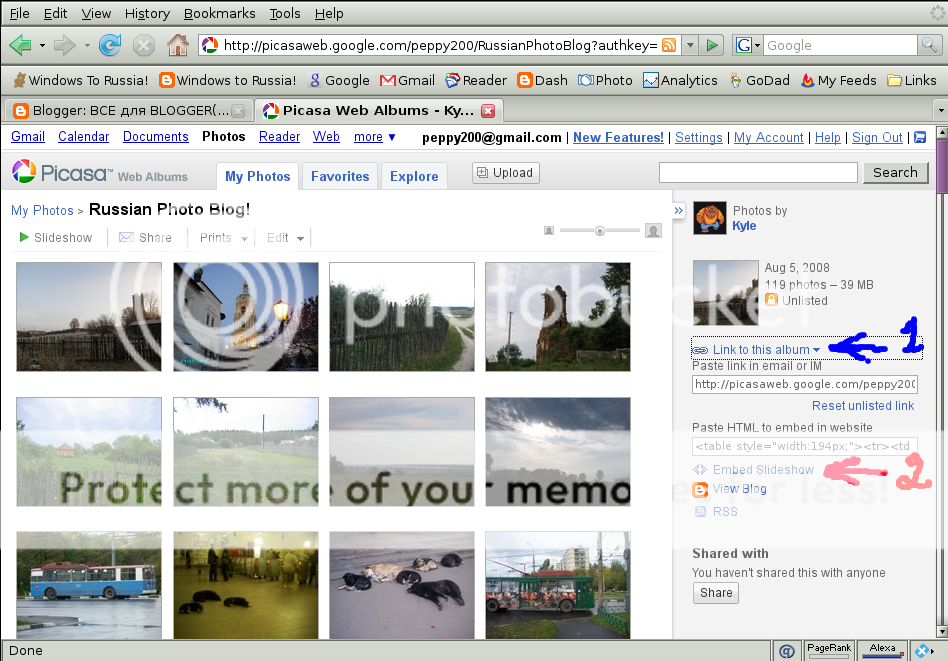
2. Итак, альбом у нас есть. Теперь получаем у Picasa код для вставки слайд-шоу этого фотоальбома к нам в блог: в статью ли, на боковую панель - не важно.

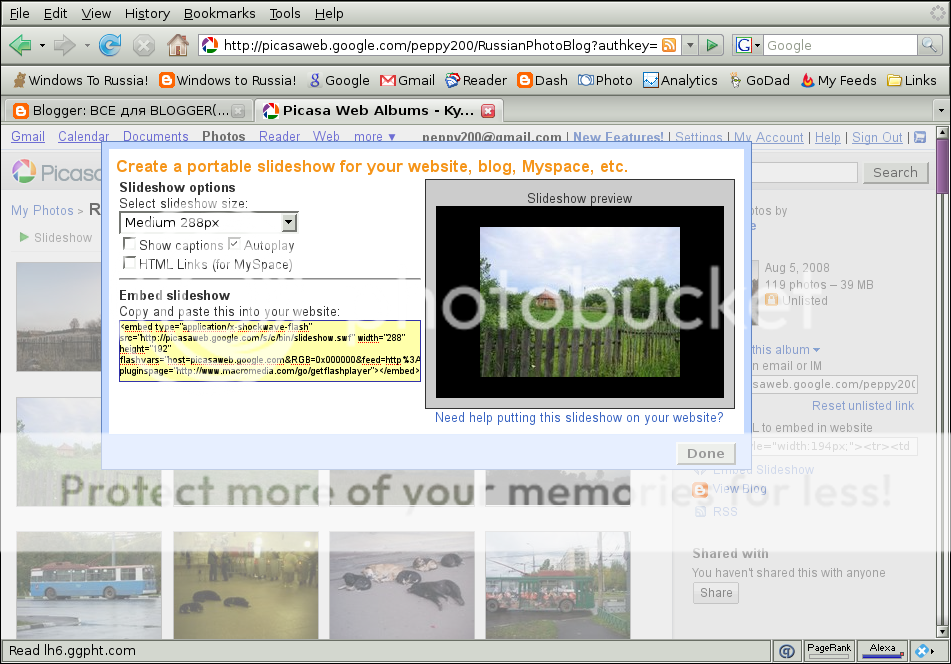
Как видно на этих рисунках - всё просто:
а) Сначала кликаем на Link to this album
б) Затем на - Embeded Slideshow
в) И на второй картинке они показывают превьюшку, дают нам выбрать размер слайд-шоу, автозапускать слайдшоу или нет, показывать или нет описания к фотографиям (если они у вас, конечно, есть). Расставляем галочки и копируем код из желтого окошка.

Копируем код в буфер обмена (в мышку) и вставляем - хотим как я в статью, хотим на боковую панель.

На боковую панель вставляем так: Добавить гаджет, выбираем тип гаджете Html/JavaScript, вставляем код, нажимаем СОХРАНИТЬ. Перетаскиваем гаджет на нужную позицию в макете (дизайне) и нажимаем еще раз СОХРАНИТЬ.

Если вставляем в статью хорошо бы полученный код окружить HTML тегами центрирующими слайд-шоу: <center> </center>

3. Еще я сделала небольшое "улучшение" изменила цвет фона для слайд-шоу с черного на цвет соответствующий фону статьи. В полученном от Picasa коде изменила шестициферное значение черного цвета 000000 на цвет моего фона получилось RGB=0xF0E9E3 вместо RGB=0x000000. [О кодах цветов можно прочитать здесь: Blogger: Готовим краски для раскраски!]

4. Иногда предложенные Picasa размеры не подходят для ширины нашей основной (если мы вставляем слайдшоу в статю) или боковой колонки. Тогда мы можем (и должны) поменять размеры в ручную. За размеры (как и в случае картинки: Blogger: Меняем размер картинки!) в полученном коде отвечают параметры width и height. Picasa предлагает нам выбрать ширину из следующих значений: 144px, 288px, 600px, 800px в моем случае, как и в случае Соловейки (Записки программиста и его жены) эти размеры определенно не подошли. Что же делать? (Менять размеры вручную):

а) Получить код от Picasa;
б) Решить какой ширины слайд-шоу смотрелось бы хорошо у вас в блоге. Я вот, например, решила, что 555px смотрелось бы идеально в этой статье, да и цифры получились очень красивые ;);
в) Расчитываем высоту нашего слайдшоу по формуле height=width*2/3 [т.е. высота равна ширине умноженной на два и затем поделенной на три]. В моем случае 555*2=1110 и 1110:3=370 итого высота получилась 370 (я специально подобрала ширину, чтобы она на 3 делилась, если у вас нацело не разделится - округлите в большую сторону).
г) Теперь последнее - меняем ширину и высоту в полученном от Picasa коде у меня они стали такими: width="555" height="370". Теперь у меня слайдшоу достаточно большое, но не вылезает за пределы страницы.

На написание этой статьи меня вдохновила Челита (Былое и думы), которая сейчас во всю экспериментирует со слайд-шоу от Picasa и факт, что в этот легкий способ получить код от Picasa для слайд-шоу в англоязычном интернете я не нашла...

Нет, Челита, музыку в слайд-шоу от Picasa вставить не удастся, но я знаю один сервис в интернете, на котором можно не только сделать слайд-шоу, но и добавить туда музыку. Расскажу в дальнейшем и об этом.

Всем удачи и хорошего настроения!
Света

PS Для тех кто еще не знает как в Blogger(е) менять размер картинки.

Комментарии и вопросы более чем приветствуются,
нужна помощь - поможем! Читать дальше...

Популярные сообщения